


Regelmatig vragen wij aan klanten of zij ons willen toevoegen aan X (voorheen Twitter). Dit is iets wat je waarschijnlijk niet dagelijks doet. Vandaar dat we hieronder een korte uitleg geven over hoe je gemakkelijk een nieuwe gebruiker toevoegt aan jouw X-account.
Gebruiker toevoegen aan X (voorheen Twitter)
Belangrijk om mee te beginnen: de persoon die je toevoegt moet een X/Twitter-account hebben. Heeft hij/zij nog geen account? Je kunt in een paar stappen een nieuw account aanmaken. Ga naar twitter.com en klik op registreren.
Stap 1.
Login op ads.X.com.
Stap 2.
Selecteer rechtsboven de naam van uw advertentieaccount.

Stap 3.
Klik in het linker menu op “Meer” en ga vervolgens naar “Instellingen en Privacy”.
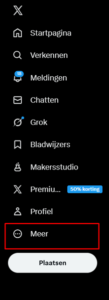
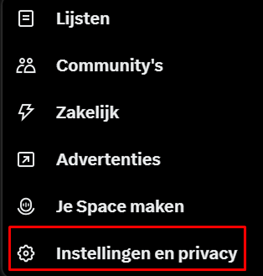
Stap 4.
Klik in het menu op “Beveiliging en accounttoegang” en ga vervolgens naar “Delegate”.
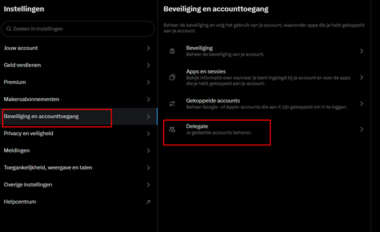
Stap 5.
Klik op “Leden die je hebt gedelegeerd”.
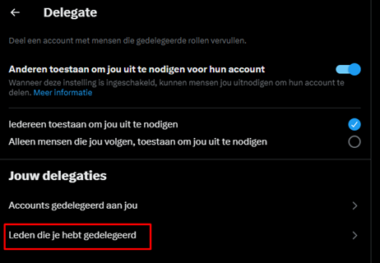
Stap 6.
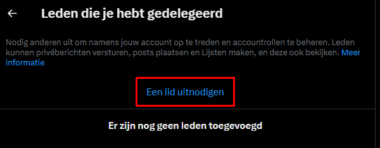
Klik op “Een lid uitnodigen” en zoek de persoon die al een X-account heeft.
Let op: de persoon die wordt uitgenodigd moet eerst in zijn eigen X-account de instelling “Anderen toestaan om je uit te nodigen voor hun account” hebben ingeschakeld, anders kan de uitnodiging niet worden ontvangen.
Stap 7.
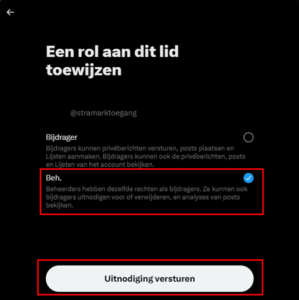
Selecteer “Beheerder” en klik vervolgens op “Uitnodiging versturen”.
Stap 8.
Je bent klaar!
Waarschijnlijk hebben we je gevraagd om ons ook toegang te verlenen tot Google Ads, Google Merchant Center, Google Analytics, Google Tag Manager, Google Search Console, Google Mijn Bedrijf, Channable en Facebook Business Manager. Met de handleidingen hieronder regel je dit snel en gemakkelijk!
- Handleiding – Google Ads Managersaccount toevoegen
- Handleiding – Google Merchant Center gebruiker toevoegen
- Handleiding – Google Analytics gebruiker toevoegen
- Handleiding – Google Tag Manager gebruiker toevoegen
- Handleiding – Google Search Console gebruiker toevoegen
- Handleiding – Google Mijn Bedrijf gebruiker toevoegen
- Handleiding – Channable gebruiker toevoegen
- Handleiding – Meta (Facebook) Business Manager gebruiker toevoegen


Reacties