

Regelmatig vragen wij aan klanten of zij ons willen toevoegen aan Google Tag Manager. Dit is iets wat je waarschijnlijk niet dagelijks doet. Vandaar dat we hieronder een korte uitleg geven over hoe je gemakkelijk een nieuwe gebruiker toevoegt aan jouw Google Tag Manager account.
Gebruiker toevoegen aan Google Tag Manager
Belangrijk om mee te beginnen: het e-mailadres dat je toevoegt moet gekoppeld zijn aan een Google-account.
E-mailadressen die niet zijn gekoppeld aan een Google-account krijgen helaas geen toegang.
Stap 1.
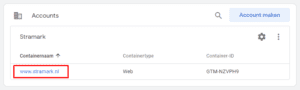
Open de Google Tag Manager omgeving en selecteer je account. Klik hier om naar Google Tag Manager te gaan.
Stap 2.
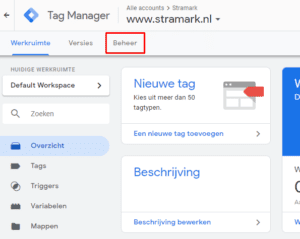
Klik linksboven op Beheer.
Stap 3.
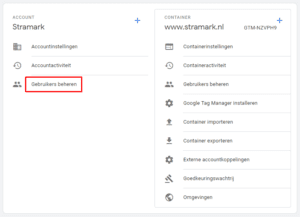
Selecteer onder Account de optie Gebruikers beheren.
Stap 4.
Klik op het +-teken. Klik vervolgens in het dropdown menu op gebruikers toevoegen.

Stap 5.
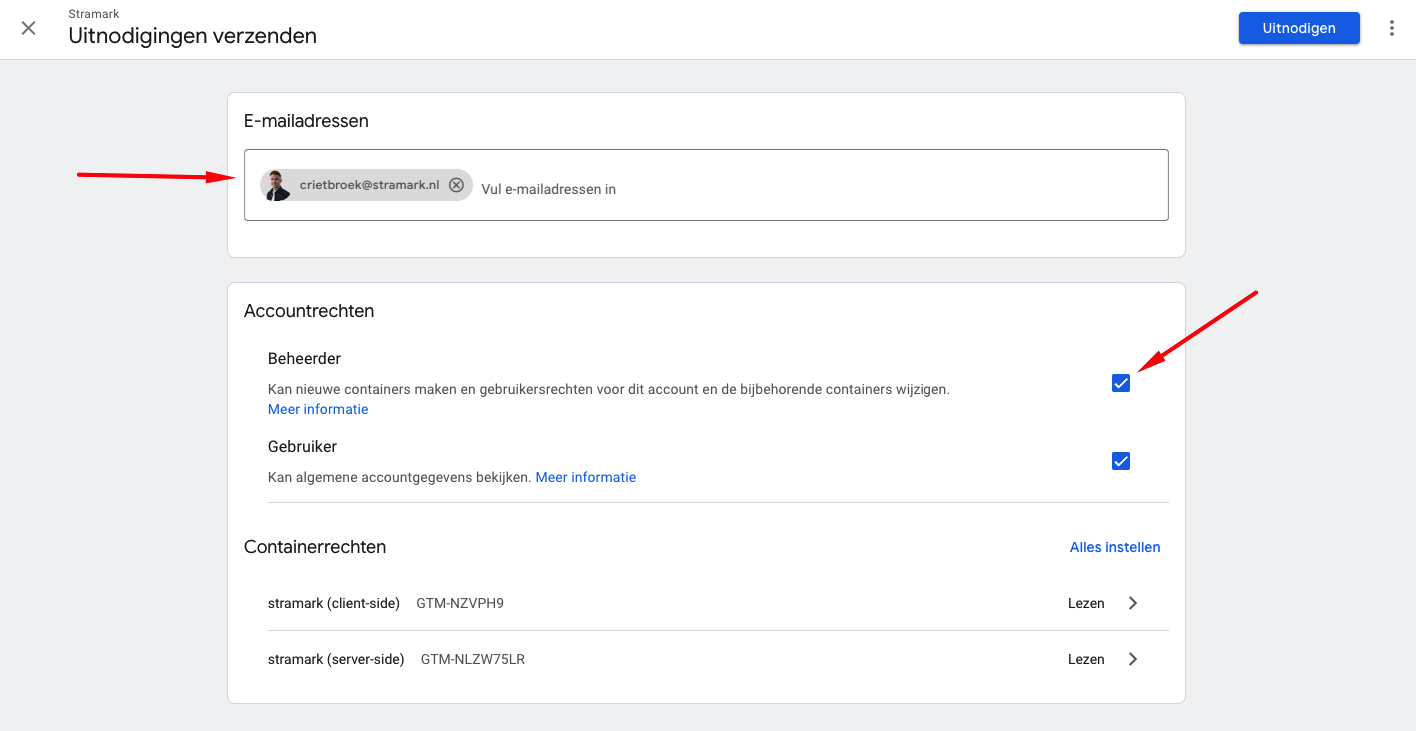
- Geef het e-mailadres op van de gebruiker.
- Stel Accountrechten in (kies Beheerder). Gebruiker dien je aangevinkt te laten staan.
Stap 6.
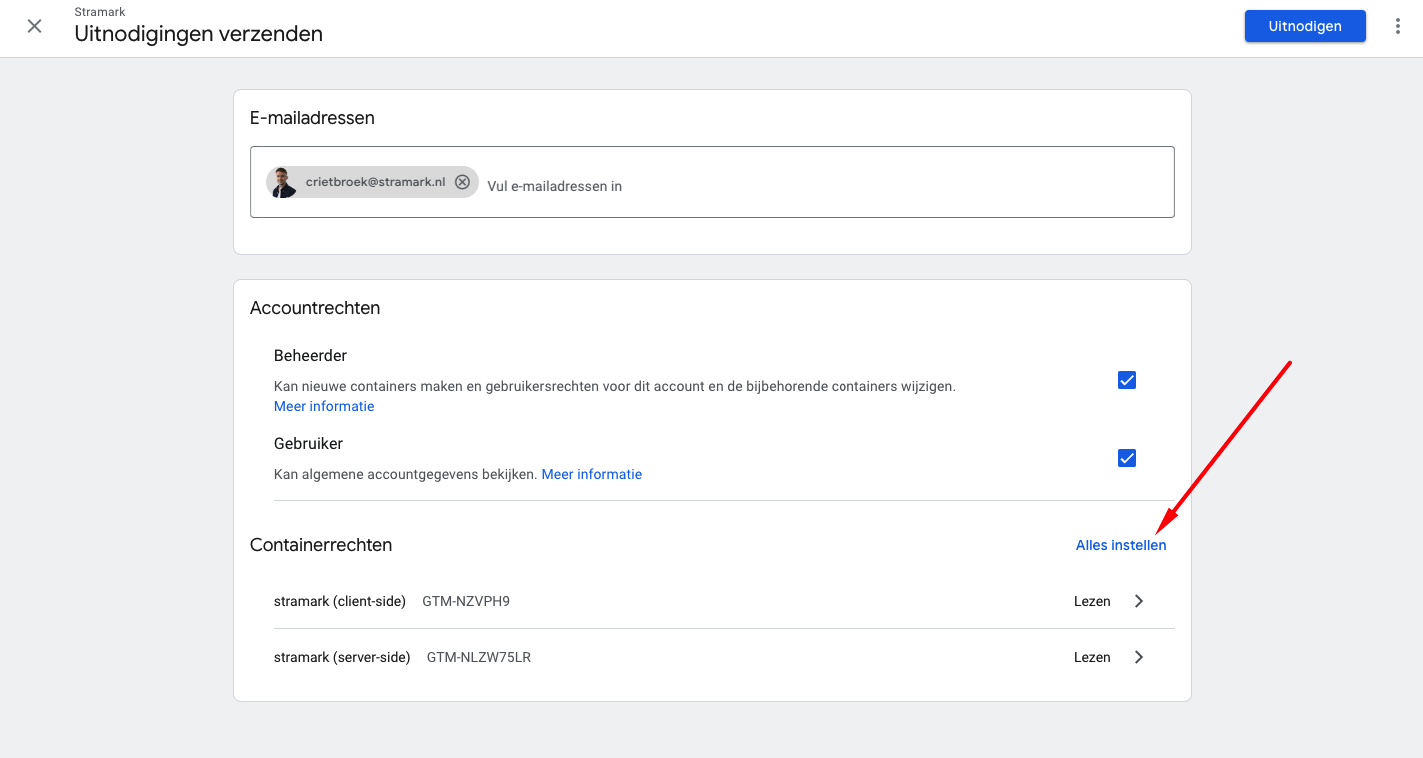
Stel containerrechten in. Klik allereerst op alles instellen.
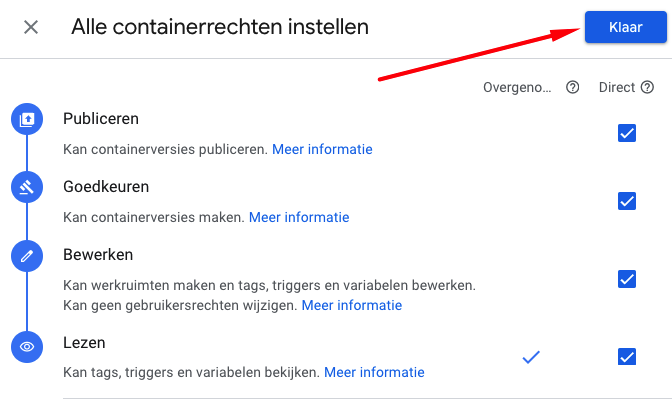
Er verschijnt nu een nieuw scherm. Vink alle vakjes aan en klik vervolgens op klaar.
Stap 7.
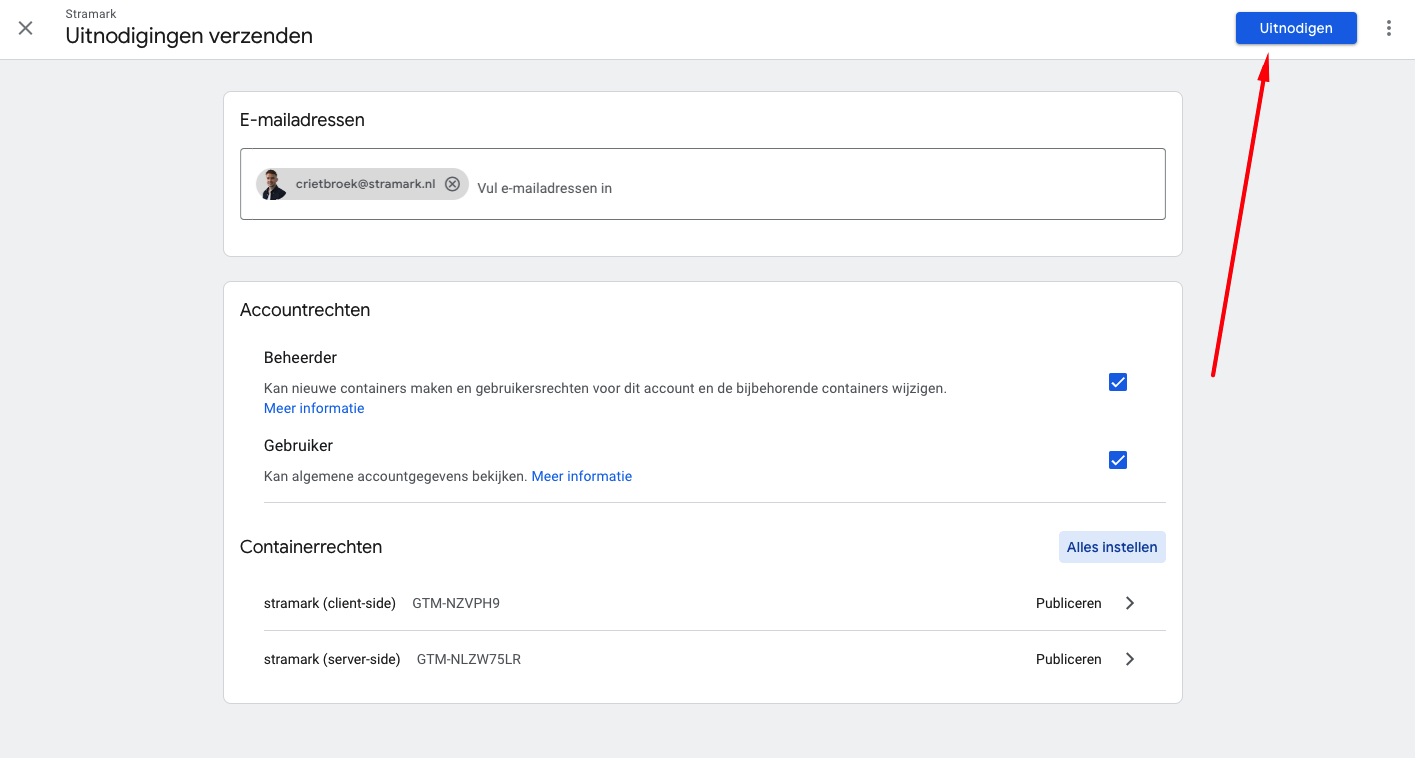
Wanneer je alles hebt ingesteld klik je op Uitnodigen.
Stap 8.
Je bent klaar!
Waarschijnlijk hebben we je gevraagd om ons ook toegang te verlenen tot Google Ads, Google Merchant Center, Google Analytics, Google Search Console, Google Mijn Bedrijf, Channable, Twitter en Facebook Business Manager. Met de handleidingen hieronder regel je dit snel en gemakkelijk!
- Handleiding – Google Ads Managersaccount toevoegen
- Handleiding – Google Merchant Center gebruiker toevoegen
- Handleiding – Google Analytics gebruiker toevoegen
- Handleiding – Google Search Console gebruiker toevoegen
- Handleiding – Google Mijn Bedrijf gebruiker toevoegen
- Handleiding – Channable gebruiker toevoegen
- Handleiding – X (voorheen Twitter) gebruiker toevoegen
- Handleiding – Meta (Facebook) Business Manager gebruiker toevoegen

Reacties